安装NekoBox客户端
用户需要从官方网站或指定下载渠道下载NekoBox客户端安装包,下载完成后,双击安装文件,按照提示进行安装,安装过程中可能需要管理员权限,用户需确认权限,安装完成后,客户端即可在桌面上找到并运行。
登录NekoBox客户端
打开客户端后,用户会看到登录界面,输入注册时提供的账号和密码进行登录,如果没有账号,用户可以在客户端内注册新账户,登录成功后,用户将进入主界面。
获取API密钥
在登录后,用户需要获取API密钥,以便进行后续操作,点击“设置”选项,找到“API设置”部分,输入服务器地址和API密钥,密钥可以从服务器端获取或由管理员提供。
使用客户端功能
NekoBox客户端提供了多种功能模块,例如数据上传、文件管理、日志查看等,用户可以根据需求选择相应的工具进行操作,上传功能支持 drag-and-drop 操作,文件管理模块支持本地文件浏览和下载。
配置客户端参数
在“设置”选项中,用户可以配置客户端的参数,如连接服务器的超时时间、数据传输大小限制等,这些参数对客户端的性能和稳定性有重要影响,需根据实际需求进行调整。
调试与问题处理
在使用过程中,用户可以通过查看客户端日志来排查问题,日志文件通常位于客户端安装目录下,文件名为“NekoBox.log”,如果遇到异常,可以提供日志信息给技术支持团队。
常见问题与解决方法
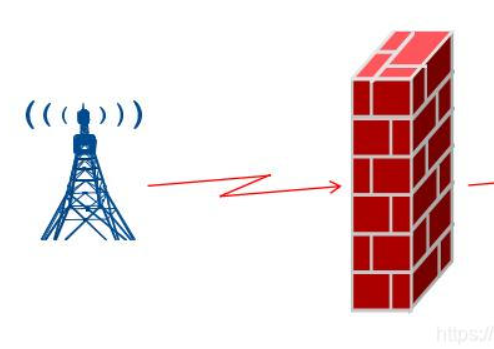
- 连接失败:检查网络连接是否正常,确保客户端和服务器之间的防火墙设置没有阻止通信。
- 权限不足:如客户端运行时出现权限问题,用户需检查权限设置,确保客户端有足够的权限操作所需资源。
- 日志显示错误:查找相关错误信息,联系技术支持获取进一步帮助。
通过以上步骤,用户可以熟练使用NekoBox客户端,完成相应的操作,如有更详细的问题或需求,建议参考官方文档或联系技术支持。